-
[Unreal] Game Animation Sample Project 의 Attach 본을 넣기쾌락없는 책임 (공부)/Unreal 2025. 7. 14. 19:44반응형
서론
절망적이게도 프로그래머로 일하다 보면 리소스 관련된 문제를 마주했을 때 무력함이 느껴진다는 것입니다. 회사라면 리소스 만든 팀에 요청을 드린다는 선택지가 있지만 개인 프로젝트라면 그런게 없습니다. 돈을 지불해 이를 맞춘 리소스를 구매하거나 어떻게든 익숙치 않은 에디터에서 최대한 방법을 찾아봐야 합니다.
이번에 마주한 제 상황이 딱 그렇습니다. 에픽의 샘플인 Game Anamation Sample Project(GASP) 에서 애니메이션을 가져왔을 때 샘플프로젝트에는 ‘attach’라는 본이 있고 기존 언리얼 스켈레탈에는 그런 본이 없어 파쿠르 시 모션 워핑을 자연스럽게 할 수 없다는 것입니다. 리소스가 attach 본을 기준으로 모션 워핑을 해 파쿠르를 하도록 되어 있어 자연스러운 파쿠르를 위해서라면 attach 본을 추가한 뒤 애니메이션에 해당하는 정보를 넣어야 합니다.
지금부터 이 과정, ‘스켈레탈에 본을 추가하고’, ’애니메이션에서 본 정보를 넣는법‘ 에 대해서 알아보겠습니다. 정확한 명칭인지는 모르겠습니다만 알아봅시다.기존 Unreal Skeletal 에 Attach 본 추가

스켈레탈 메쉬 에셋을 열면 오른쪽 위 위와 같은 목록이 있습니다. 이중 왼쪽에서 2번째를 눌러 본 편집에 들어갈 것입니다.

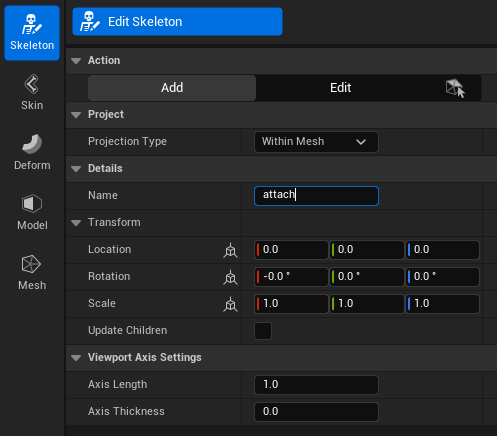
이후 나오는 본 목록에서 부모가 될 본을 우클릭한 뒤 이름을 붙이면 됩니다. 저의 경우 Game Animation Sample Project 처럼 만드는게 목표기 때문에 root 본 아래 자식으로 attach 라는 이름의 본을 추가하였습니다.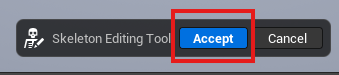
이후 아래 보이는 Accept 버튼을 누르면 새로 만든 본이 저장됩니다.
애니메이션 편집
자 그러면 해야 하는 일이 애니메이션에서 해당 본의 위치를 어떻게 지정할지 입니다. 애니메이션 별로 본위 위치, 회전을 그래프로 기록하고 있으니 새로 만든 본도 그 정보를 줘야 합니다. 여기서 저는 역시 Game Animation Sample Project 처럼 attach 본을 ‘파쿠르하는 위치’ 로 지정할 생각입니다.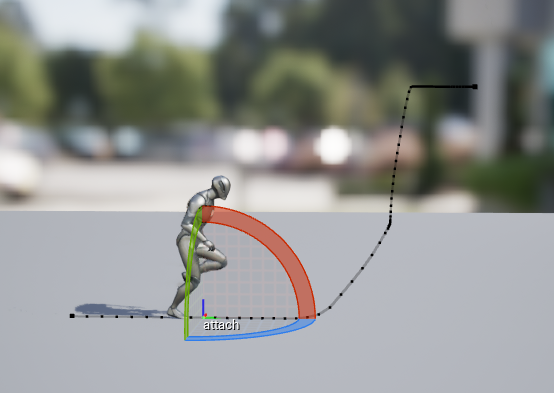
현재는 본을 추가하기만 해 Attach 본은 그냥 root 본 하위의 본이라 아무 역할을 하지 못합니다. 애니메이션에서 어떤 역할을 할지 수정을 해 주어야 합니다.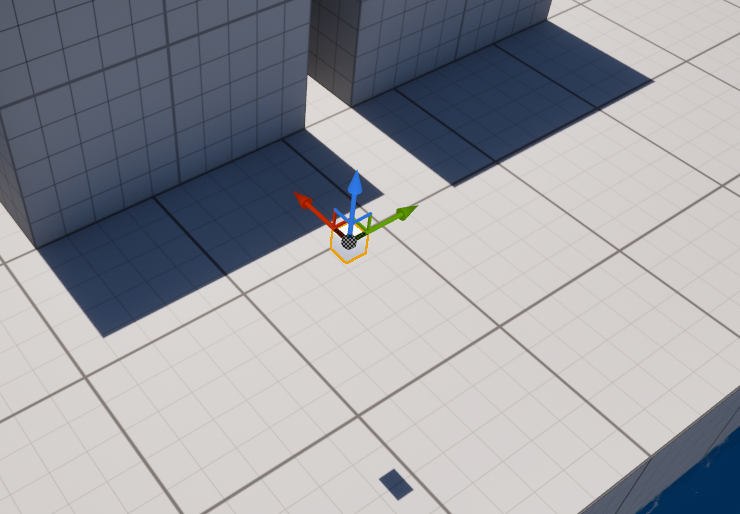
일단 레벨에 아주 작은 큐브를 하나 둡니다. 이 큐브를 attach 본의 위치로 할 생각입니다. ‘큐브가 어떻게?’ 라는 생각을 하셨다면 일단 만들어 둔 뒤 아래 글을 다 보고 따라해보면 쉽습니다.

이후 해당하는 애니메이션에서 상단 메뉴의 ‘Edit in Sequencer’ 를 선택, ‘Edit with FK Control Rig’ 메뉴를 선택하면 아래와 같은 창이 나오게 됩니다.
팝업 창에서 빨간 박스의 버튼을 누르면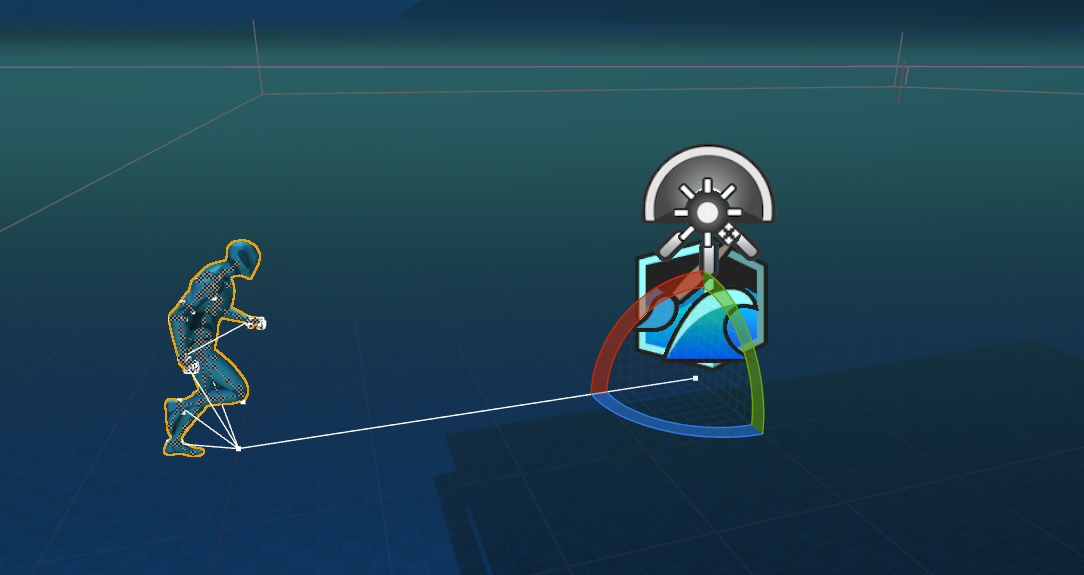
레벨의 어딘가에 애니메이션을 배생중인 메쉬가 보이게 됩니다. 보통 월드의 원점 근처에 있기 때문에 실제 게임 레벨 보다는 테스트 레벨에서 시도하는걸 추천합니다.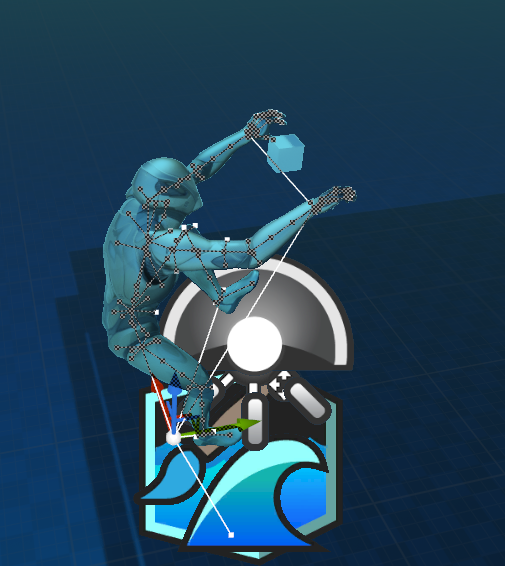
이후 본의 위치가 될 곳에 아까 만들어둔 큐브 물체를 둡니다.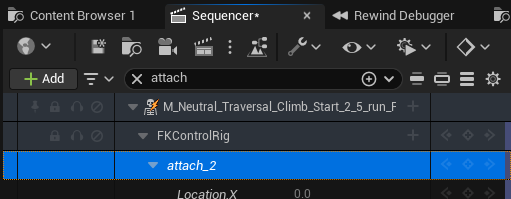
이후 아래 Sequencer 창에서 해당하는 본을 검색한 뒤 ‘FKControlRig’ 를 확장해보면 본이 나옵니다. 이걸 선택해둔 뒤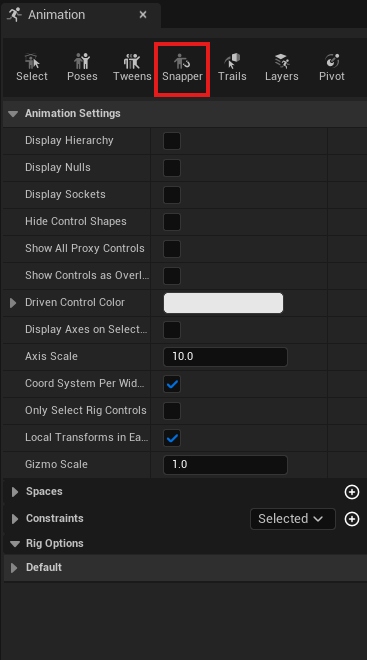
이후 Animatino 창에서(저같은 경우 에디터의 왼쪽에 나왔습니다) Snapper 창을 열면 됩니다.
이후 나오는 창은 여러 애니메이션을 수정할 생각이라면 어딘가에 고정해두면 잘 사용할 수 있습니다. 여기서 Children 은 원하는 본으로, Parent 는 월드에 배치된 큐브를 두면 됩니다. 원하는 오브젝트를 지정하는 방법은 월드나 Sequencer 창에서 선택한 후 ‘Children’, ‘Parent’ 아래 버튼을 누르면 됩니다.
이후 잘 지정했다면 아래 ‘Snap Animation’을 누르면 아래 영상처럼 본이 이동한걸 볼 수 있습니다.
attach 본이 큐브 위치로 고정되었습니다. 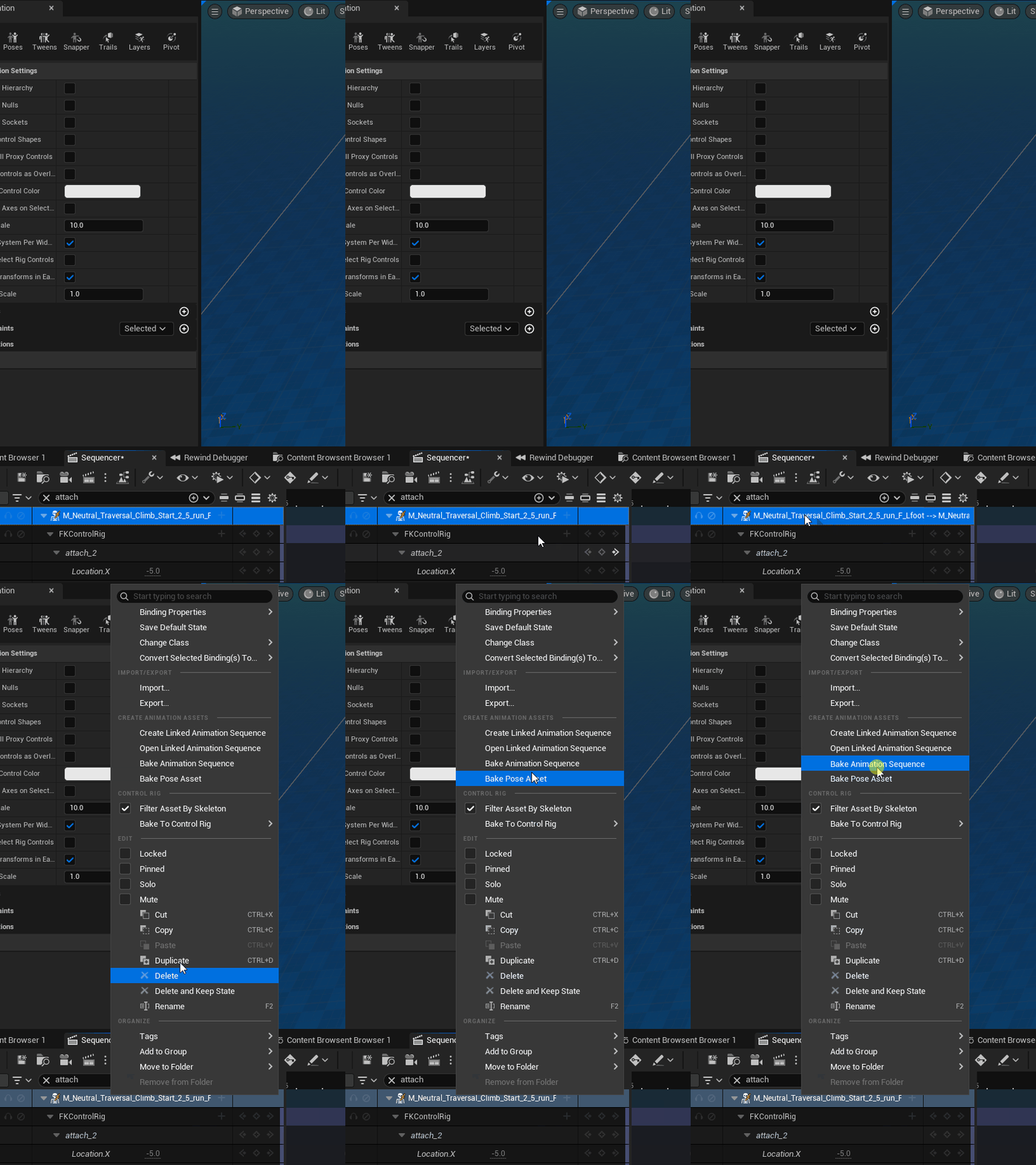
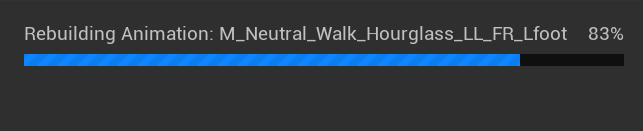
이후 시퀀서에서 위 사진처럼 우클릭을 한 뒤 Bake Animation Sequence 를 누르면 애니메이션을 저장할 수 있습니다. 저같은 경우 기존 애니메이션은 필요없어 같은 경로에 같은 이름으로 만들어 대체하는 방식으로 하였습니다.
반응형'쾌락없는 책임 (공부) > Unreal' 카테고리의 다른 글
[Unreal] Unreal Engine 에서 아이템 만들기 일지 (0) 2025.08.18 [Unreal] 언리얼 애니메이션 본 위치 옮기기 (0) 2025.07.20 [Unreal] 언리얼 모션 매칭 Motion Matching #4 - Rewind Debugger, Chooser Table 디버깅 (0) 2025.07.04 [Unreal] 언리얼 모션 매칭 Motion Matching #3 - Trajectory (0) 2025.07.04 [Unreal] 언리얼 모션 매칭 Motion Matching #2 - Chooser Table (3) 2025.06.29